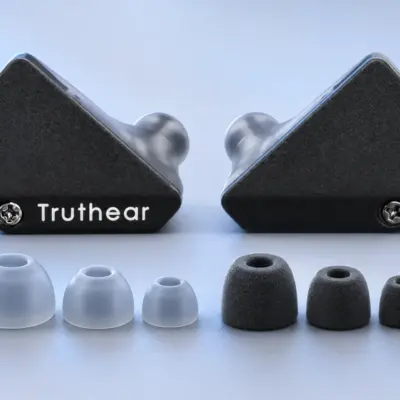
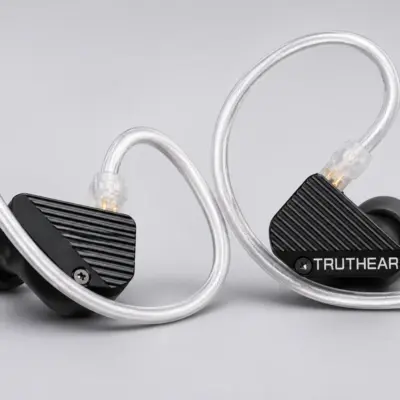
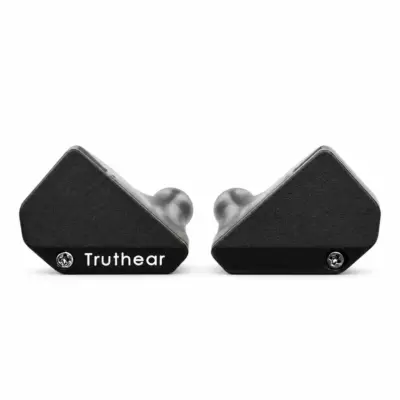
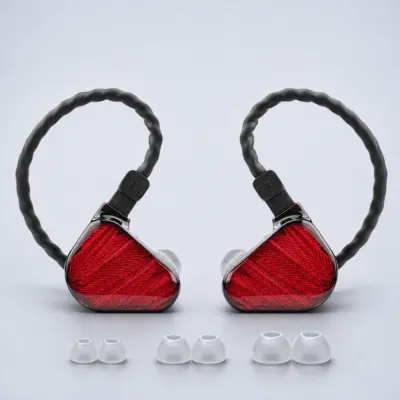
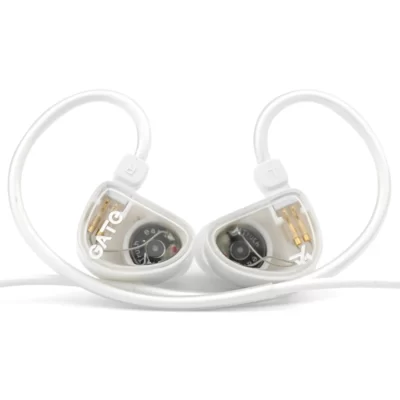
TRUTHEAR можно использовать для FPS как проводные стереонаушники. Для начала проверьте левый и правый каналы, отключите моно и выберите один способ пространственной обработки. Затем оцените направление шагов в знакомой игровой сцене. Повышать громкость или покупать усилитель до этих проверок обычно преждевременно.
Наушники воспроизводят полученный сигнал: положение противника рассчитывает игра. Эквалайзер меняет слышимость отдельных звуков, но не добавляет сведения о направлении, которых нет в сигнале.
С чего начать настройку
- Проверьте L/R вне игры. В тесте каналов звук «слева» должен звучать в левом ухе. Сопоставьте маркировки корпуса и разъёма съёмного кабеля. Если стороны перепутаны, исправьте подключение, прежде чем менять HRTF.
- Выберите нужный выход. После подключения USB-адаптера игра может продолжать передавать звук на монитор или прежнее устройство. Проверьте выход в Windows и в самой игре.
- Отключите объединение каналов. В Windows 11 откройте «Параметры → Специальные возможности → Звук» и проверьте «Монозвук». Этот режим объединяет стереоканалы; для обычного стереопозиционирования он должен быть выключен.
- Сохраните исходный профиль. Запишите настройки игры, отключите эквалайзер и эффекты драйвера для первого сравнения. Так будет понятно, какое изменение помогло.
При примерке проверьте обе стороны: если бас заметно меняется после поправления одного наушника, сначала подберите насадку и устойчивую посадку. Не компенсируйте такую разницу балансом громкости. Корпус не должен требовать постоянного прижатия рукой или болезненного заглубления.
HRTF в игре и пространственный звук Windows
HRTF создаёт для двух ушей различия, по которым воспринимается направление звука. В VALORANT доступны два пути: встроенная обработка и поддерживаемое внешнее пространственное аудио. Для начальной проверки удобнее первый вариант.
| Вариант | Настройки VALORANT | Настройки системы |
|---|---|---|
| Встроенная HRTF | Speaker Configuration: Stereo; HRTF включена | Пространственный звук Windows и отдельная виртуализация драйвера выключены |
| Внешнее пространственное аудио | Speaker Configuration: Auto-Detect | Выбран поддерживаемый пространственный формат; игра переключается с собственной HRTF на этот путь |
Если при Auto-Detect пропадают голоса или звуки спереди, вернитесь к Stereo для проверки. Некоторым USB-устройствам нужен драйвер для сведения многоканального сигнала в два канала. Само подключение TRUTHEAR через USB-переходник такую функцию не гарантирует.
В других FPS используйте предусмотренный игрой режим наушников. Не переносите названия переключателей из VALORANT в CS2, Apex Legends или другую игру: набор настроек различается. Начинайте без дополнительного виртуального 7.1 поверх уже обработанного сигнала.
Как проверить направление, а не только громкость шагов
Для сравнения подойдёт тренировочная или пользовательская сессия с помощником. Выберите одну точку и один маршрут: помощник проходит сбоку, затем за спиной, затем по доступному верхнему уровню. Сначала называйте услышанное направление, потом сверяйтесь с его положением. Не смотрите на мини-карту в момент ответа.
Повторите маршрут с другим режимом обработки, сохранив примерно одинаковую воспринимаемую громкость. Отмечайте отдельно ошибки «лево/право», «впереди/сзади» и «верх/низ». Если просто сделать второй вариант громче, он может показаться подробнее без улучшения направления. Один удачный эпизод ещё не позволяет выбрать настройку.
После проверки в тихой сцене повторите её с обычными звуками боя. Взрывы и стрельба могут мешать различать шаги; результат спокойной тренировки не описывает весь матч. Запись чужой игры подходит для проверки каналов, но не заменяет тест вашей цепочки настроек внутри игры.
Нужен ли эквалайзер для FPS
Начните без коррекции. Если низкочастотный гул мешает слышать короткие звуки, попробуйте небольшое ослабление баса и повторите тот же маршрут. Меняйте одну настройку за раз. Сохраняйте вариант, при котором реже ошибаетесь, а не тот, где шаги просто резче.
Универсальной полосы «частота шагов» нет: покрытие, расстояние и обработка игры меняют тембр. Сильный подъём верхней середины затрагивает также выстрелы и другие эффекты. Готовый профиль коррекции АЧХ наушников решает задачу изменения тонального баланса; это не подтверждённый профиль для обнаружения противника.
При подъёме полос оставляйте запас уровня до цифрового перегруза: уменьшайте предусиление эквалайзера. Если появляется хрип, сначала отключите коррекцию и сравните звук. Отдельно уменьшите музыку и избыточно громкий голосовой чат, когда они перекрывают игру; мастер-громкость для этого повышать не требуется.
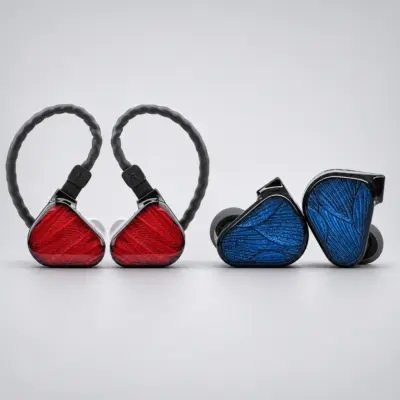
Что учитывать у ZERO:RED и HEXA
ZERO:RED: сначала без басового адаптера
ZERO:RED использует два динамических драйвера диаметром 10 и 7,8 мм. В комплекте предусмотрен импедансный адаптер 10 Ом для изменения басовой подачи. Для исходной игровой настройки подключите наушники без него, затем отдельно сравните оба варианта. Дополнительный бас не является отдельным режимом позиционирования.

HEXA: учитывайте насадки
HEXA сочетает один динамический и три арматурных драйвера. Для этой модели производитель описывает различие высокочастотной подачи с силиконовыми и пенными насадками. Поэтому после замены насадок заново проверьте свой профиль EQ: прежняя коррекция может оказаться лишней. Число драйверов само по себе не показывает точность определения противника.
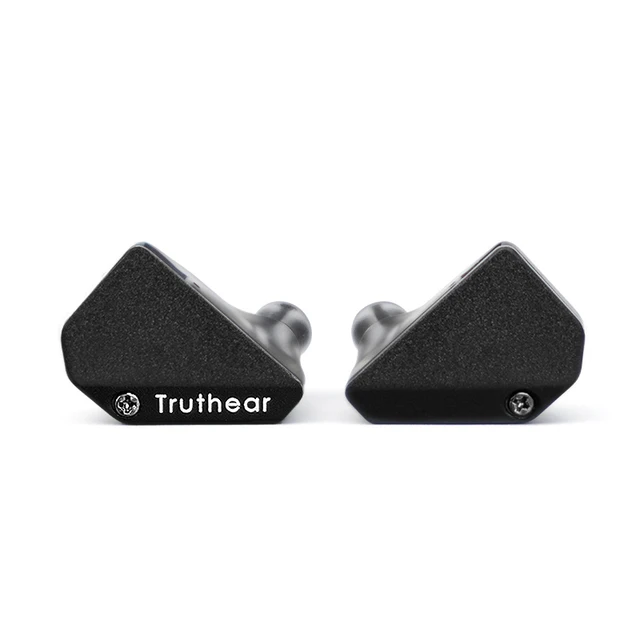
При выборе среди наушников TRUTHEAR сначала определите, выдерживаете ли вы игровую сессию без давления корпуса и необходимости поправлять посадку. Покупка более дорогой модели не исправит перепутанные каналы или неподходящий режим вывода.
Когда проверять источник звука
Внешний ЦАП с выходом для наушников имеет смысл рассматривать при конкретной проблеме: слышном фоне, нестабильном контакте, недостаточной громкости без перегруза или отсутствии подходящего разъёма. Проверяйте это заменой источника при сопоставимом уровне, сохранив остальные настройки. Не выбирайте усилитель только по числу Ом: для оценки громкости нужна и чувствительность с указанными единицами.
Для командного чата заранее проверьте микрофон. Обычный кабель без микрофонного модуля не передаёт голос; нужен отдельный микрофон либо совместимый кабель и вход. USB-адаптер с выходом 3,5 мм не обязательно поддерживает микрофон. Проверьте запись до матча.
Если результат всё ещё неудовлетворительный
| Что слышно | Следующая проверка |
|---|---|
| Лево и право стабильно наоборот | Тест каналов вне игры, маркировки L/R кабеля и корпусов |
| Всё звучит по центру | Монозвук в системе и игре, баланс каналов, плотность подключения штекера |
| Теряются отдельные звуки после Auto-Detect | Возврат к Stereo, затем проверка драйвера и выбранного пространственного формата |
| Стороны понятны, но путаются перед и зад | Сравнение пространственных режимов на повторяемом маршруте при одинаковой громкости |
| Звук меняется после движения головой или касания кабеля | Посадка насадок и соединения; сравнение на другом источнике без изменения EQ |
Восприятие пространственного профиля индивидуально. Если каналы верны, посадка стабильна и смена обработки не помогает, другая пара наушников может восприниматься понятнее. Однако наушники не устраняют правила слышимости самой игры, перекрытие звуков и неоднозначность положения источника за препятствиями. Оценивайте настройку по повторяемым ошибкам в своей игре, без обещаний слышать каждого противника.